
谷歌浏览器书签整理与分类操作指南
时间:2025-12-05
来源:维恩官网
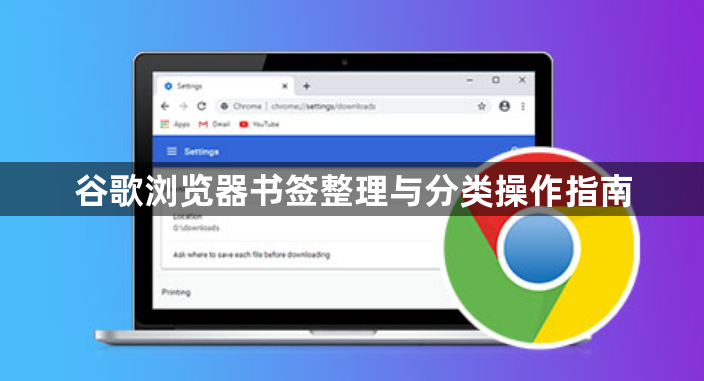
1. 打开谷歌浏览器,点击左上角的“菜单”按钮(三条横线图标)。
2. 在弹出的菜单中,选择“设置”(settings)。
3. 在设置页面中,找到并点击“书签”(bookmarks)。
4. 在书签页面中,你可以看到当前所有的书签。点击“管理书签”(manage bookmarks)按钮。
5. 在管理书签页面中,你可以对书签进行以下操作:
- 删除:点击“删除”按钮,将书签从你的书签列表中移除。
- 重命名:点击书签名称旁边的下拉箭头,选择你想要的新名称。
- 移动到其他标签页:点击书签旁边的下拉箭头,选择你想要移动到的其他标签页。
- 添加到收藏夹:点击书签旁边的下拉箭头,选择你想要添加到的收藏夹。
6. 如果你想要创建一个新的书签类别,可以点击“新建书签”(new bookmark)按钮,然后输入类别名称和描述。
7. 在书签类别页面中,你可以对书签进行以下操作:
- 添加书签:点击“添加”按钮,将书签添加到类别中。
- 删除书签:点击书签旁边的下拉箭头,选择你想要删除的书签。
- 移动书签:点击书签旁边的下拉箭头,选择你想要移动的书签。
- 删除类别:点击类别名称旁边的下拉箭头,选择你想要删除的类别。
8. 完成书签的整理与分类后,点击“保存”按钮,关闭书签页面。
9. 如果你想要重新加载书签页面,可以点击浏览器右上角的“刷新”按钮(f5键),或者按下快捷键`ctrl+r`。
10. 如果你想要将书签导出为文件,可以点击“书签”(bookmarks)菜单中的“导出书签”(export bookmarks)选项,然后在弹出的窗口中选择导出格式(如、json等)。
继续阅读
为什么全球市场份额第一?深度解析Google浏览器的性能与生态魅力
 Chrome浏览器下载及安装完成后界面调整技巧
 Chrome浏览器下载完成后浏览器启动速度优化进阶教程
 Chrome浏览器书签管理效率提升方法

谷歌Chrome领跑全球核心竞争力深度剖析。依托跨平台毫秒级加密同步、庞大的Web Store扩展插件生态以及对W3C前沿特性的极致支持,构建起极高的技术壁垒。实测V8引擎多任务极速响应,全面解答其成为全球公认最好用工具的底层逻辑。
介绍Chrome浏览器下载安装完成后,进行界面调整和布局美化的实用技巧,提升视觉体验和操作舒适度。
Chrome浏览器安装完成后用户可通过进阶操作优化启动项和插件配置,显著提升启动速度。实现快速运行。
Chrome浏览器书签数量多时,掌握高效管理方法可提升操作效率。内容分享整理技巧与分类策略,帮助用户优化书签使用体验。
