
Chrome浏览器下载及安装完成后界面调整技巧
时间:2025-11-11
来源:维恩官网
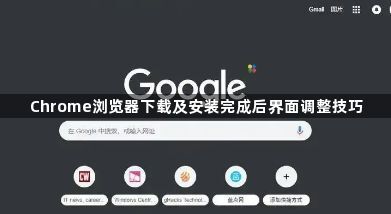
1. 自定义设置:在安装完成后,可以进入Chrome的“设置”页面,根据个人喜好进行界面布局、主题、语言等的自定义设置。
2. 快速访问工具栏:将常用的工具栏添加到快速访问栏中,以便快速启动常用的功能,如书签、历史记录、开发者工具等。
3. 调整标签页间距:通过调整浏览器窗口的缩放比例,可以改变标签页之间的间距,使界面更加整洁。
4. 隐藏或显示工具栏:在“设置”页面中,可以隐藏或显示工具栏,以适应不同的使用场景。
5. 调整搜索栏位置:在“设置”页面中,可以调整搜索栏的位置,使其更符合用户的使用习惯。
6. 调整地址栏和输入框大小:在“设置”页面中,可以调整地址栏和输入框的大小,以适应不同的屏幕分辨率。
7. 调整快捷键设置:根据个人习惯,可以调整快捷键设置,以提高操作效率。
8. 调整夜间模式:在“设置”页面中,可以开启夜间模式,以减少对眼睛的刺激。
9. 调整字体大小和颜色:在“设置”页面中,可以调整字体大小和颜色,以满足不同用户的视觉需求。
10. 调整隐私设置:在“设置”页面中,可以调整隐私设置,以保护用户的数据安全。
继续阅读
Chrome浏览器下载安装失败是否更改系统代理设置
 Chrome浏览器首次安装插件配置操作指南
 Google Chrome浏览器缓存清理方法对比分析
 google浏览器版本切换与安装优化操作方法解析

通过更改或关闭系统代理设置,排除代理服务器带来的网络干扰,提高Chrome浏览器下载安装成功率。
Chrome浏览器首次安装插件时需要正确配置,本文提供详细操作指南,帮助用户顺利完成插件安装与设置。
Google Chrome浏览器缓存清理直接影响性能,本文对比分析清理方法,帮助用户提升浏览器运行流畅度。
google浏览器版本切换与安装优化需要掌握方法,本教程解析详细操作流程,帮助用户高效升级并保证浏览器功能和稳定性。
