
google Chrome浏览器网页安全检测操作
时间:2026-03-28
来源:维恩官网
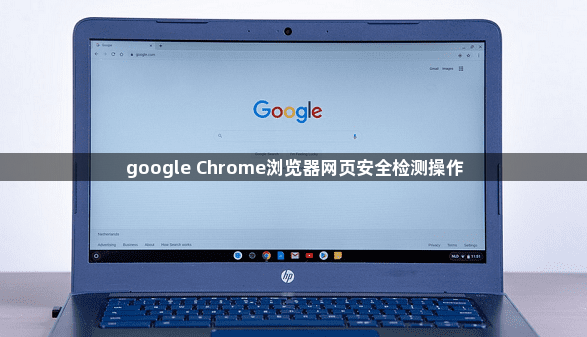
1. 打开Chrome浏览器,点击菜单栏中的“设置”按钮(齿轮图标)。
2. 在设置页面中,找到并点击左侧的“高级”选项。
3. 在高级设置页面中,找到并点击“安全”选项。
4. 在安全设置页面中,可以看到当前浏览器的安全级别。如果需要提高安全级别,可以点击“提高安全级别”按钮。
5. 在弹出的对话框中,可以选择提高安全级别的方式,如启用HTTPS、启用JavaScript等。选择完成后,点击“确定”按钮。
6. 返回安全设置页面,可以看到当前的安全级别已经提高。
7. 如果需要降低安全级别,可以点击“降低安全级别”按钮。在弹出的对话框中,可以选择降低安全级别的方式,如禁用HTTPS、禁用JavaScript等。选择完成后,点击“确定”按钮。
8. 返回安全设置页面,可以看到当前的安全级别已经降低。
继续阅读
google Chrome浏览器书签导入导出高效操作指南
 谷歌浏览器下载及浏览器插件冲突排查优化教程
 苹果手机网页加载失败?Safari和第三方浏览器打不开怎么办
 google浏览器多语言切换设置步骤详解
google Chrome浏览器书签导入导出可通过高效操作指南实现便捷收藏同步,用户操作后能快速整理和跨设备同步书签,提高浏览效率。
谷歌浏览器提供插件冲突排查教程,用户可快速发现并解决扩展冲突问题,优化插件管理,实现浏览器功能高效使用和稳定操作。
缓存数据冲突或内容拦截器误杀常导致iOS端多款工具集体加载失败。教程详解清空本地网站数据、停用冲突扩展插件及在系统设置中切换公共DNS的3步操作,快速恢复顺畅浏览。
指导google浏览器用户轻松设置多语言切换功能,实现快速切换,提升浏览体验及跨语言访问效率。
