
谷歌浏览器内置工具应用场景完整解析
时间:2026-03-01
来源:维恩官网
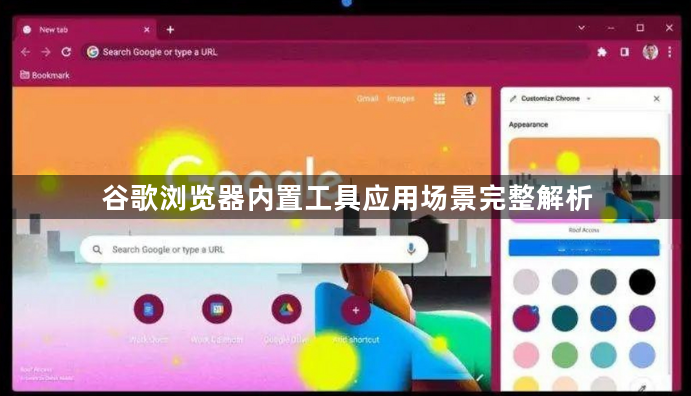
1. 网页截图:当你需要保存网页上的重要信息或设计时,可以使用谷歌浏览器的截图功能。只需点击浏览器右上角的“全屏”按钮,然后选择“保存为图片”或“截取屏幕”,即可将整个网页保存为一张图片。
2. 文件下载:当你需要在本地电脑上下载一个文件时,可以使用谷歌浏览器的下载功能。只需在地址栏输入文件的URL,然后按回车键,浏览器会自动下载文件并保存到默认的下载文件夹中。
3. 网络收藏夹:当你需要保存经常访问的网站或页面时,可以使用谷歌浏览器的网络收藏夹功能。只需点击浏览器右上角的“书签”按钮,然后选择“新建书签”,即可将网站添加到书签列表中。
4. 密码管理:当你需要记住多个网站的登录信息时,可以使用谷歌浏览器的密码管理器功能。只需在地址栏输入要登录的网站,然后按回车键,浏览器会自动弹出一个对话框让你输入用户名和密码。
5. 自动填充:当你需要填写表单时,可以使用谷歌浏览器的自动填充功能。只需在地址栏输入表单网址,然后按回车键,浏览器会自动填充表单中的空字段。
6. 视频播放:当你需要观看在线视频时,可以使用谷歌浏览器的视频播放功能。只需在地址栏输入视频网址,然后按回车键,浏览器会自动打开视频播放器并播放视频。
7. 语音搜索:当你需要快速查找信息时,可以使用谷歌浏览器的语音搜索功能。只需按住键盘上的麦克风图标,然后说出你的问题,浏览器会自动搜索并提供相关信息。
8. 广告拦截:当你在浏览网页时,可能会遇到大量的广告。这时,可以使用谷歌浏览器的广告拦截功能来屏蔽这些广告。只需在地址栏输入“adblock plus”或类似的广告拦截插件网址,然后按回车键,浏览器会自动安装并启用广告拦截功能。
继续阅读
谷歌浏览器扩展权限设置与使用方法
 google浏览器下载后如何高效导入和导出书签
 谷歌浏览器下载安装及浏览器下载失败排查技巧
 谷歌浏览器功能测评与使用技巧操作教程分享

谷歌浏览器支持扩展插件权限管理,用户可以控制访问权限,提高浏览安全性并优化插件使用体验。
google浏览器下载后支持高效导入和导出书签,用户可快速迁移和整理资料。该操作提升书签管理效率,让浏览器收藏夹更加清晰有序。
谷歌浏览器下载安装后如遇下载失败,可通过下载失败排查技巧快速解决。教程详细说明操作步骤和方法,帮助用户定位问题原因,提高文件下载成功率。
谷歌浏览器功能测评结合使用技巧教程,为用户总结实用方法。经验分享能帮助快速掌握浏览器操作,提升工作与浏览效率。
