
谷歌浏览器多设备同步功能操作教程
时间:2025-12-19
来源:维恩官网
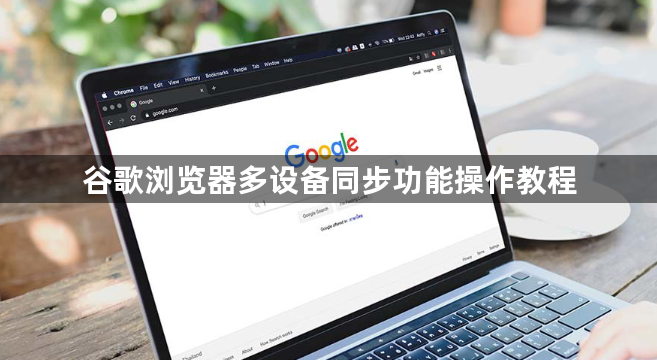
1. 打开谷歌浏览器,点击左上角的菜单按钮(三个垂直点)。
2. 在下拉菜单中选择“设置”。
3. 在设置页面中,找到“同步”选项,点击进入。
4. 在同步设置页面中,勾选“同步书签”、“同步密码”、“同步历史记录”等选项。
5. 点击“保存”按钮,完成设置。
6. 在其他设备上,打开谷歌浏览器,点击左上角的菜单按钮。
7. 在下拉菜单中选择“设置”。
8. 在设置页面中,找到“同步”选项,点击进入。
9. 在同步设置页面中,勾选需要同步的设备和内容。
10. 点击“保存”按钮,完成设置。
现在,你的书签、密码、历史记录等数据已经在不同的设备间同步了。
继续阅读
谷歌浏览器禁止网站获取位置方法
 谷歌浏览器网页自动播放视频阻止技巧
 Chrome浏览器下载安装完成后桌面无快捷方式怎么添加
 google浏览器下载安装完成后插件冲突排查优化

谷歌浏览器针对网页地理位置探测指令,提供强有力的权限拒绝防火墙。本文演示如何精细化定制各站点的地理位置准入策略,严密保护交互过程中的个人隐私数据。
谷歌浏览器网页自动播放视频可能影响浏览体验,本文分享阻止技巧和优化方法,帮助用户控制视频播放,提高上网舒适度。
安装完成后,如果桌面上没有Chrome浏览器的快捷方式,本文将教你如何手动创建快捷方式,方便快速启动浏览器。
google浏览器下载安装后插件冲突可能影响扩展使用。本文提供排查与优化操作方法,帮助用户快速定位冲突插件,恢复浏览器扩展稳定性,提高功能可用性。
