
Chrome浏览器网页内容快速截屏操作
时间:2025-11-02
来源:维恩官网

1. 使用快捷键截图:按下`Ctrl+Shift+S`组合键,然后点击屏幕中的任意位置进行截图。
2. 使用开发者工具截图:打开Chrome浏览器的开发者工具(可以通过按`F12`键或右键点击页面空白处选择“检查”来打开),然后在“元素”选项卡中找到需要截图的元素,点击“复制”按钮进行截图。
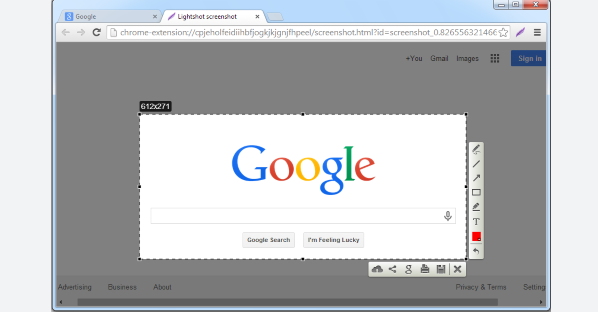
3. 使用第三方插件截图:安装并启用一个支持截图功能的第三方插件,例如“截图大师”等,然后按照插件的提示进行截图操作。
4. 使用快捷键和开发者工具结合:同时按下`Ctrl+Shift+S`组合键和`F12`键,然后点击屏幕中的任意位置进行截图。
继续阅读
谷歌浏览器移动端下载安装问题解决方法
 Chrome浏览器安装包权限设置及安全管理最佳实践
 谷歌浏览器下载安装及浏览器多标签页快速切换技巧
 Chrome浏览器下载安装后多账号登录优化操作教程
谷歌浏览器移动端下载安装可能遇到问题,教程提供解决方法和操作经验,帮助用户快速排查并顺利完成安装。
Chrome浏览器安装包权限设置结合安全管理最佳实践,本教程提供操作步骤,保障安装安全,防止权限滥用或系统风险。
谷歌浏览器下载安装后可快速切换多标签页,提高浏览效率。教程提供操作步骤、分组方法及技巧,实现高效任务管理和多窗口浏览。
Chrome浏览器支持创建完全物理隔离的用户配置文件,是处理多重数字身份的最佳方案。深入分析多账户模式下书签、插件及登录凭证互不干扰的底层逻辑,确保工作数据与私人偏好彻底分开,在单台设备上实现多维度身份的丝滑切换与安全管控,杜绝信息交叉污染。
