
Chrome浏览器下载异常处理及权限配置步骤如何执行
时间:2026-08-08
来源:维恩官网
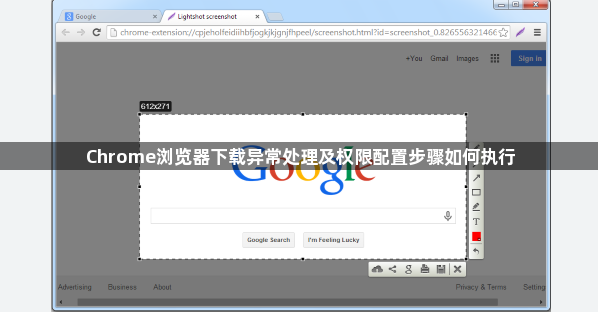
1. 打开Chrome浏览器,点击菜单栏的“更多工具”选项。
2. 在弹出的下拉菜单中,选择“扩展程序”。
3. 在扩展程序页面中,点击右上角的“加载已解压的扩展程序”按钮。
4. 在文件管理器中找到并选择需要安装的扩展程序文件,然后点击“打开”按钮。
5. 等待扩展程序安装完成,然后点击“关闭”按钮。
6. 返回Chrome浏览器,点击菜单栏的“设置”选项。
7. 在设置页面中,找到“开发者模式”选项,并将其开关打开。
8. 在开发者模式页面中,找到“网络请求权限”选项,并将其开关打开。
9. 在网络请求权限页面中,勾选“允许网站访问您的设备存储空间”和“允许网站访问您的摄像头”等选项,以获取必要的权限。
10. 点击“确定”按钮保存设置。
11. 现在,Chrome浏览器已经具备了下载异常处理和权限配置的功能。
继续阅读
Mac电脑下载安装谷歌浏览器出现兼容性问题如何解决
 2025年谷歌浏览器更新后的性能提升与新特性
 谷歌浏览器广告过滤规则设置优化方法分享
 google浏览器初次安装故障排查全流程

针对Mac电脑下载安装谷歌浏览器时遇到的兼容性问题,分析成因并提供详细解决方案,确保用户能顺利完成安装,保障浏览器与系统的稳定兼容运行。
解析2025年谷歌浏览器最新版本中的性能优化和新增功能,帮助用户快速了解和应用新版优势。
谷歌浏览器广告干扰会影响浏览体验,本教程提供规则设置优化方法分享,包括插件配置、白名单管理及实用技巧,帮助用户减少网页干扰。
google浏览器初次安装可快速排查故障。教程解析全流程,包括安装问题分析、常见错误解决和优化设置,帮助用户顺利完成安装并提高使用效率。
