
谷歌浏览器下载及夜间模式开启方法
时间:2026-07-03
来源:维恩官网
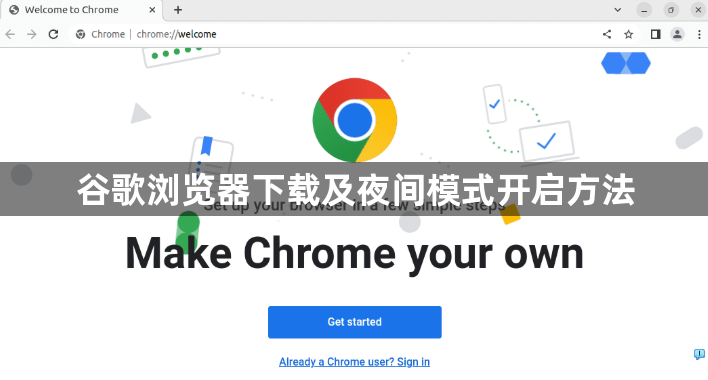
一、如何开启夜间模式
1. 访问设置:打开你的谷歌浏览器,点击右上角的三个点或更多图标,选择“设置”选项。这将打开一个菜单,其中包括各种浏览器设置。
2. 选择夜间模式:在设置菜单中找到“夜间模式”选项。这通常位于“外观”或“辅助功能”类别下。点击“夜间模式”,你将看到不同的选项,包括开启和关闭夜间模式的按钮。
3. 自定义设置:如果你希望调整夜间模式的设置,如颜色温度、亮度等,可以进一步探索相关选项。这些设置可能会根据你使用的设备和操作系统有所不同。
4. 保存设置:完成夜间模式的设置后,记得点击“保存”或“确定”按钮,以便保存你的更改。这样,当你下次启动浏览器时,夜间模式就会自动生效。
二、注意事项
1. 兼容性问题:确保你的设备支持夜间模式。一些较旧的设备可能不支持此功能。
2. 电池消耗:开启夜间模式可能会略微增加电池消耗,因为它需要更多的屏幕亮度来提供足够的可见性。
3. 个人偏好:虽然夜间模式有助于减少对眼睛的刺激,但有些人可能更喜欢传统的夜间模式设置,因为它提供了更广泛的可定制性。
总之,通过上述步骤,你可以成功在谷歌浏览器中启用夜间模式,享受更加舒适和健康的浏览体验。
继续阅读
vivo浏览器对比OPPO浏览器网页速度
 谷歌浏览器标签切换效率优化方案
 Chrome浏览器密码管理插件安全设置与使用指南
 Google浏览器视频加速插件实测操作指南教程
vivo浏览器与OPPO浏览器手机版网页加载速度谁更快?基于多路网络环境下的渲染耗时实测,提供秒开体验的选型决策指南。
谷歌浏览器标签切换效率可提升。文章提供优化方案,帮助用户快速切换标签页,提高操作便捷性,提升浏览器使用效率。
Chrome浏览器密码管理插件可保障账号信息安全。教程详细讲解安装、配置及操作步骤,实现密码保护与安全管理。
Google浏览器视频加速插件已实测。教程提供详细操作步骤和技巧,用户可提升视频播放流畅度和稳定性,同时优化浏览器功能使用体验和操作便捷性。
