
google Chrome浏览器下载安装包保存路径修改技巧
时间:2026-06-12
来源:维恩官网
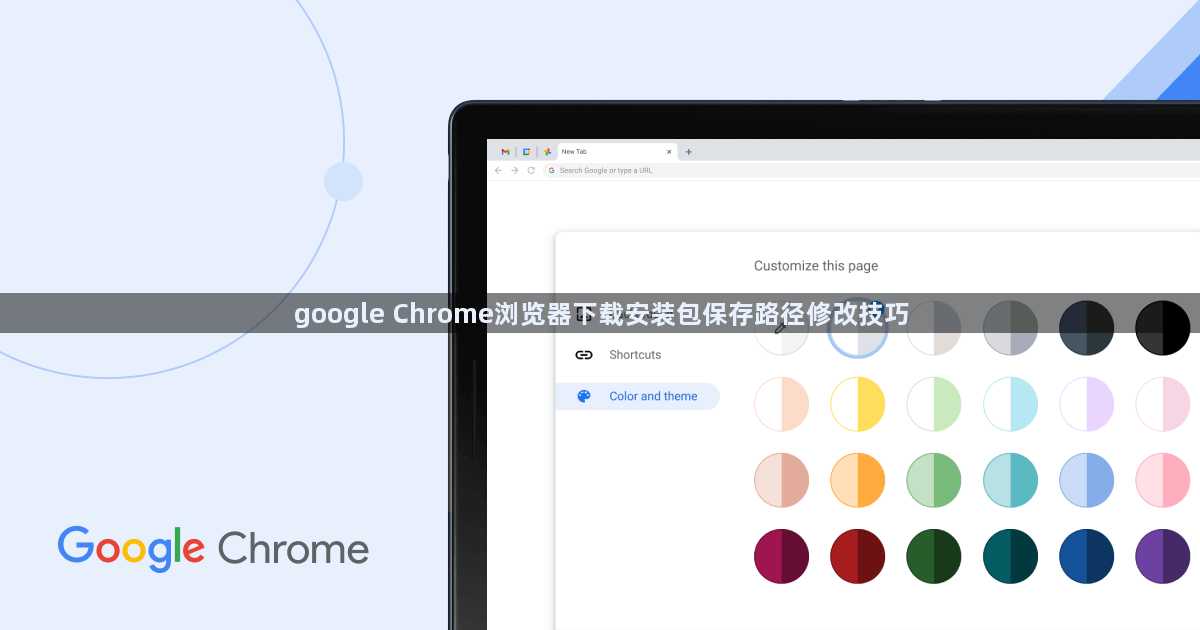
1. 打开Chrome浏览器,点击右上角的菜单按钮(三条横线)。
2. 在弹出的菜单中选择“更多工具”。
3. 在下拉菜单中选择“设置”。
4. 在设置页面中,找到“下载”选项卡。
5. 点击“更改下载文件夹”,然后选择一个新的位置作为下载文件夹的路径。
6. 点击“保存”按钮,完成设置。
这样,Chrome浏览器的下载文件就会保存到您指定的路径。
继续阅读
谷歌浏览器下载加速工具性能优化实测案例
 google Chrome浏览器下载后如何快速管理浏览器通知设置
 Chrome浏览器下载安装包下载失败如何排查
 谷歌浏览器快速清理浏览痕迹操作技巧分享

谷歌浏览器下载加速工具通过性能优化实现高速下载。文章提供实测案例和设置技巧,让用户在下载大文件时提升效率,减少等待时间。
google Chrome浏览器下载后可快速管理浏览器通知设置,用户能减少干扰信息。此操作提高浏览专注度,让使用体验更加顺畅和高效。
安装包下载失败是常见的问题,本文提供Chrome浏览器下载失败的排查技巧,帮助用户快速定位并解决下载过程中的故障,确保顺利完成安装。
谷歌浏览器提供快速清理浏览痕迹功能,用户可一键清理历史记录、缓存和Cookies,有效保护个人隐私,提升浏览器运行效率和数据安全性。
