
Chrome浏览器标签页管理技巧和实用经验
时间:2026-04-25
来源:维恩官网

2. 使用快捷键快速切换标签页:在Chrome浏览器中,可以使用Ctrl+Tab组合键快速切换标签页。此外,还可以使用Shift+Tab组合键进行页面缩放。
3. 使用书签管理器:Chrome浏览器提供了书签管理器功能,可以方便地管理和管理书签。通过书签管理器,可以对书签进行分类、排序和删除等操作。
4. 使用快捷键快速打开最近使用的标签页:在Chrome浏览器中,可以使用Ctrl+Shift+T组合键快速打开最近使用的标签页。
5. 使用快捷键快速关闭标签页:在Chrome浏览器中,可以使用Ctrl+W组合键快速关闭当前标签页。此外,还可以使用Ctrl+Esc组合键快速关闭所有标签页。
6. 使用快捷键快速打开收藏夹:在Chrome浏览器中,可以使用Ctrl+D组合键快速打开收藏夹。
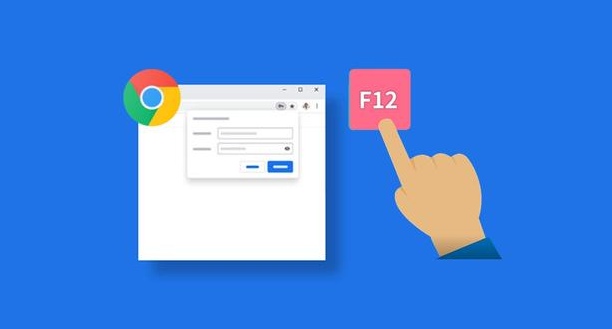
7. 使用快捷键快速打开开发者工具:在Chrome浏览器中,可以使用F12键快速打开开发者工具。
8. 使用快捷键快速打开历史记录:在Chrome浏览器中,可以使用Ctrl+H组合键快速打开历史记录。
9. 使用快捷键快速打开设置:在Chrome浏览器中,可以使用F10键快速打开设置。
10. 使用快捷键快速打开地址栏:在Chrome浏览器中,可以使用Ctrl+N组合键快速打开地址栏。
11. 使用快捷键快速打开搜索框:在Chrome浏览器中,可以使用Ctrl+R组合键快速打开搜索框。
12. 使用快捷键快速打开下载管理器:在Chrome浏览器中,可以使用Ctrl+U组合键快速打开下载管理器。
13. 使用快捷键快速打开画板:在Chrome浏览器中,可以使用Ctrl+P组合键快速打开画板。
14. 使用快捷键快速打开密码管理器:在Chrome浏览器中,可以使用Ctrl+M组合键快速打开密码管理器。
15. 使用快捷键快速打开计算器:在Chrome浏览器中,可以使用Ctrl+Shift+C组合键快速打开计算器。
继续阅读
Chrome浏览器插件加载慢原因分析与解决
 手机浏览器下载的文件跑哪去了?教你修改默认路径轻松管理
 Chrome浏览器标签页恢复功能效率与稳定性分析
 Chrome浏览器怎么设置网页打开比例为默认百分百
Chrome浏览器插件加载缓慢会影响使用体验,本文分析常见原因并提供解决方法,帮助用户加快插件启动并优化性能。
手机浏览器下载的文件跑哪去了?教你修改默认路径轻松管理,图文详解一键迁移至非系统目录或自定义文件夹的操作步骤,彻底告别空间混乱。
Chrome浏览器标签页恢复功能影响浏览连续性。通过效率与稳定性分析,总结优化方法,帮助用户快速恢复浏览状态。
误触缩放功能会导致网页排版错乱。通过Chrome浏览器地址栏右侧的缩放图标点击“重置”,或使用快捷键一键恢复至默认的百分百显示比例,可确保网页视觉逻辑回归正常。
